
При попытке выполнения некоторых действий в Windows 11/10, например: изменении размера раздела диска в DISKPART, запуске служб в командной строке, иногда — при запуске средств восстановления и резервного копирования пользователь может получить сообщение об ошибке «Эта служба не запускается в безопасном режиме (Safe Mode)» или ошибка 1084.
В этой инструкции о том, почему такое происходит и варианты решения проблемы, если вы с ней столкнулись.
Причины ошибки
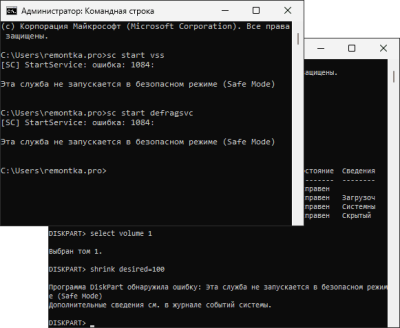
Для безопасного режима Windows 11/10 есть чётко определённый список служб, который может быть запущен в этом режиме.
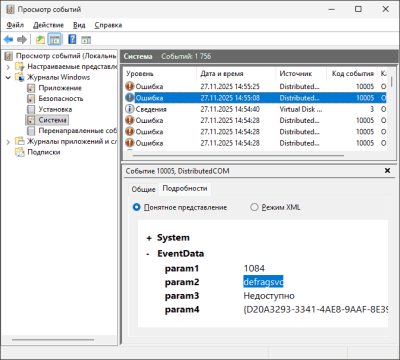
Если производится попытка запуска службы, которая отсутствует в указанном списке, вы получаете сообщение «Эта служба не запускается в безопасном режиме (Safe Mode)», в Просмотре событий (Журналы Windows — Система) регистрируется событие с кодом 10005 и описанием «Произошла ошибка DCOM 1084 при попытке запуска службы Имя_Службы с аргументами Недоступно».
Примеры, когда это может происходить:
Обычно проблема сравнительно легко решается, но всё зависит от конкретной ситуации.
Варианты решения
Далее — по порядку способы исправить ошибку с кодом 1084 «Эта служба не запускается в безопасном режиме (Safe Mode)» для разных сценариев:
- Если есть такая возможность, оптимальный способ — зайти в обычный режим Windows: либо сняв отметку «Безопасный режим» в окне «Конфигурация системы» (Win+R — msconfig), либо выполнив командуbcdedit /deletevalue {default} safeboot
- В случае, если ошибка возникает при работе с разделами дисков в DISKPART или при попытках использовать точки восстановления системы, вы можете выполнить те же действия в среде восстановления Windows (где присутствует командная строка и возможность использовать точки восстановления) или загрузившись с установочной флешки Windows и открыв командную строку по Shift+f10 (на некоторых ноутбуках — Shift+Fn+F10), также с загрузочной флешки можно запустить инструменты восстановления (опция «Восстановить этот компьютер» в Windows 11, или «Восстановление системы» на втором экране программы установки в Windows 10).
Если же задача — заставить определённые службы работать в безопасном режиме, это также реализуемо. Учитывайте, что далее описанные шаги позволяют снять блокировку запуска, но не гарантируют правильную работу служб. Важно: рекомендую создать точку восстановления системы или резервную копию реестра, прежде чем приступать.
- Список служб и драйверов, доступных в безопасном режиме расположен в реестре в разделеHKEY_LOCAL_MACHINESYSTEMCurrentControlSetControlSafeBootПодраздел Minimal содержит список служб и других элементов для «обычного» безопасного режима, подраздел Network — для безопасного режима с поддержкой сети.
- Например, нам требуется включить службу defragsvc в безопасном режиме без поддержки сети. Запустите редактор реестра: Win+R — regedit
- Перейдите к разделуHKEY_LOCAL_MACHINESYSTEMCurrentControlSetControlSafeBootMinimalнажмите по имени этого раздела (по «папке» Minimal) правой кнопкой мыши и создайте новый раздел.
- Задайте имя раздела, в нашем примере — defragsvc
- Откройте созданный раздел, дважды нажмите по параметру с именем «По умолчанию», задайте значение Service для него.
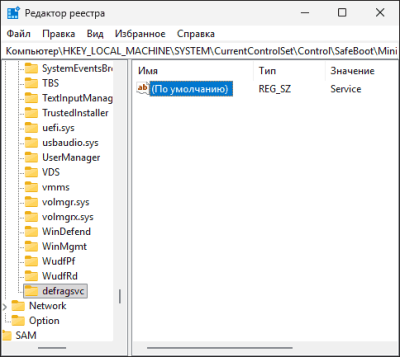
- Вместо шагов 2-5 можно использовать команду командной строки (при необходимости поменяйте имя службы на нужное):REG ADD «HKLMSYSTEMCurrentControlSetControlSafeBootMinimaldefragsvc» /VE /T REG_SZ /F /D «Service»
- По аналогии вы можете повторить те же действия для других необходимых служб.
- Закройте редактор реестра и перезагрузите компьютер.
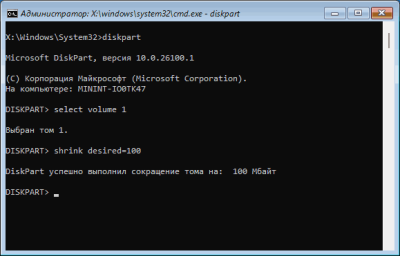
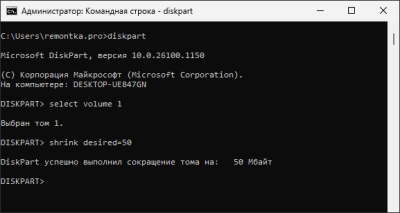
Пример результата: команда shrink в DISKPART, которая ранее не работала в безопасном режиме, теперь работает исправно:
Учитывайте, что некоторые службы могут иметь зависимости от других служб и драйверов, без запуска которых не сможет запуститься и сама служба.
Если проблемы сохраняются, опишите их подробно в комментариях ниже, включая информацию об ошибках из «Просмотра событий» и любые дополнительные сведения, которые могут пригодиться. Я постараюсь помочь разобраться.
Дорогие читатели, если вы увидели ошибку или опечатку в статье «Эта служба не запускается в безопасном режиме — причины и решения», помогите нам ее исправить! Выделите ошибку и нажмите одновременно клавиши «Ctrl» и «Enter». Мы получим ваше сообщение и внесём исправления в ближайшее время.
Источник: remontka.pro